
Asana
Uno strumento che ci aiuta a confrontarci, avere cura, ottimizzare il tempo e fare ordine.
Asana è il principale strumento di gestione del lavoro di Blossom. Ci permette di pianificare i progetti, gestire il carico di lavoro e controllare l’andamento dei progetti tramite la compilazione dei timesheet.
Qualsiasi progetto, sia esso un piccolo incarico (ad esempio la revisione di un documento di poche righe) o un progetto complesso (come può essere lo sviluppo di una campagna), dev’essere gestito tramite Asana.
Il responsabile (proprietario) del progetto è il Project Manager o il New Business Development o/Head Of Tendering che ha creato il progetto.
Egli crea il progetto su Asana seguendo queste regole:
- nomina il progetto utilizzando il numero di preventivo/commessa di EOS (BLS2XXXX) oppure il codice di uno dei progetti interni identificati e condivisi
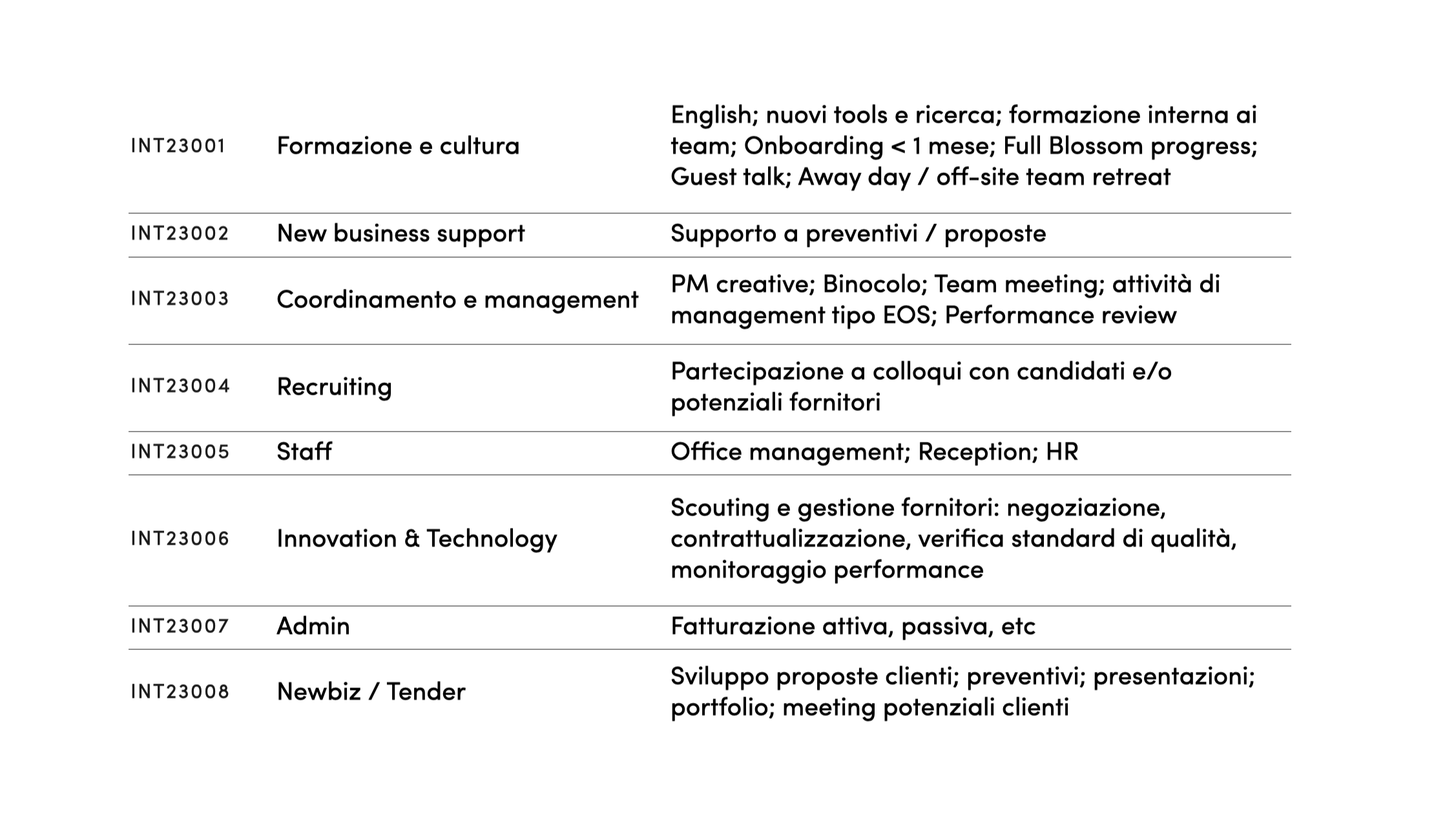
- assegna ogni progetto ad un team (scegliere quello principale per ogni progetto) e lo inserisce nel portfolio All projects
- identifica i membri del progetto assicurandosi che siano inseriti nel progetto stesso
- utilizza l’overview per condividere il project brief e ogni link o documento utile allo svolgimento del progetto
- crea task chiare ed inserisce più indicazioni possibili per permettere il lavoro dell’assegnatario anche a distanza di tempo, da remoto o in assenza di ulteriori comunicazioni
- stima il tempo necessario al completamento della task (anche facendosi aiutare dal Head Of PM se Project Manager e dal Client Director se New Business Development o/Head Of Tendering); questo passaggio di stima permette di impegnare le risorse e gestire correttamente i carichi di lavoro
- inserisce sempre una data di completamento, possibilmente condivisa con l’assegnatario della task
- aggiunge come collaboratori i colleghi che devono ricevere informazioni o sono chiamati a dare feedback
- imposta un tempo limite per la condivisione dei feedback interni e definisce chi ha la responsabilità
- finale della consegna del progetto; questo passaggio permette di evitare ulteriori lavorazioni e di allineare tutti su quanto viene prodotto
- gestisce le task utilizzando correttamente le dipendenze, per indicare al soggetto assegnatario se deve aspettare qualcosa da qualcuno prima di iniziare la propria attività
- compila il timesheet al completamento di ogni task, o entro la fine della giornata; esso è l’unico strumento che monitora l’andamento di un progetto in tempo reale
- archivia i progetti completati e li elimina dal portfolio All project; se necessario crea il portfolio del progetto; se necessario crea le immagini per il sito di Blossom; prepara la cartella con tutti i documenti per il trasferimento su basecamp
Come chiudere
Assicurarsi di avere il mazzo di chiavi. Controllare tutti i 3 piani che abbiano le luci off e le finestre chiuse. Una volta appurato ciò, recarsi alla reception, sulla scrivania dietro allo schermo del Mac c’è un interruttore generale con scritto “generale”: quello deve andare su O. Così si spengono tutte le luci fuorché quelle di emergenza. A quel punto, assicurarsi che la porta scorrevole sia bloccata (sul controller bianco, la L della chiave deve indicare la chiavetta). Avvicinarsi verso l’allarme che si trova alla sinistra della porta scorrevole e schiacciare su ARM. A quel punto inizierà ad emettere un suono e darà un tempo di 20 secondi per uscire, aprire la porta uscire e chiudere la serranda inserendo la chiave e girandola verso dx finché non scende tutta. La mattina dopo restituire le chiavi in reception.
EOS
Uno strumento che ci aiuta a confrontarci, avere cura, ottimizzare il tempo e fare ordine.
È un software gestionale utilizzato da Administrative HR, CEO, Chief Finance Officer, Chief Innovation Officer, Client Director, Executive Assistant/Facility & Event, Finance Officer, Head Of PM, Head Of Tendering, New Business Development, Producer, Project Manager e Project Manager & Communication & Strategy Specialist per stilare preventivi, controllare la gestione delle commesse ed emettere fatture.
È utilizzato da tutti i collaboratori per la registrazione delle ore, le presenze, i permessi e tutte le comunicazioni aziendali.
L’app Ingressi di EOS, permette di comunicare la propria presenza in Blossom anche in assenza del badge e una immediata verifica in caso di emergenza da parte degli addetti alla sicurezza.
Entrando in EOS web, anche da cellulare, la prima applicazione proposta è appunto Ingressi.

- Cliccando sull’icona si apre la selezione

- É sufficiente cliccare su entrata per registrare la propria presenza in Blossom

- Allo stesso modo è necessario segnalare l’uscita

NOTA BENE
- Sono presenti dei QR code in ingresso e in uscita da Blossom per facilitare l’uso di questa applicazione
- I badge servono esclusivamente per aprire le porte
SWAP – Prenotazione permessi serve per la gestione e richiesta di ferie, permessi, smart working e straordinari.

- All’interno dell’app, su calendario, è possibile avere una vista immediata delle richieste già effettuate, oppure selezionare uno o più giorni per avanzare una nuova richiesta

- Si apre una tendina per la selezione del tipo di permesso richiesto

- È possibile indicare se il permesso richiesto è per l’intera giornata oppure per qualche ora

- Una volta confermata la richiesta, viene inoltrata al proprio responsabile per approvazione

- In caso di richiesta di ore straordinarie, è necessario inserire le ore stimate di inizio e fine

- E nelle note, il progetto per il quale stai lavorando

- Riceverai un messaggio che conferma l’avvenuta richiesta e successivamente l’approvazione (o meno) dal proprio responsabile

- Se la richiesta non è ancora stata approvata, può essere eliminata o modificata in qualsiasi momento

In bacheca vengono gestiti e condivisi tutti i messaggi e le informazioni importanti.
- Per verificare la presenza di nuovi messaggi è sufficiente andare nel menù in alto a destra e cliccare, apparirà una nuova finestra

- Cliccandoci sopra sarà possibile visualizzare il messaggio
NOTA BENE
- La bacheca permette di gestire la visualizzazione del messaggio in modo automatico

Calendar
Uno strumento che ci aiuta a ottimizzare il tempo.
- Imposta luogo e orario di lavoro per fare sapere dove e quando lavori usando l’apposita modalità Working location differenziando tra Home e Office. In questo modo, le persone sapranno con facilità se sei in ufficio o se lavori da casa e qual è il tuo orario di lavoro. Impostare luogo e orario di lavoro facilita la reperibilità ed evita contatti fuori orario
- Controlla la disponibilità delle persone prima di fissare un meeting per evitare sovrapposizioni
- Pianifica un meeting
- Pianifica il focus time quando hai la necessità di concentrarti su una task specifica o un lavoro da chiudere così che nessuno possa disturbarti
- Utilizza l’opzione Out of office scrivendo il tuo nome OFF per permessi, ferie e tutto ciò che riguarda la sfera privata
- Setta la visibilità privata solo nel caso di eventi di ambito lavorativo che necessitano di garantire una privacy. In tutti gli altri casi utilizza Out of office per motivi personali e public per eventi di lavoro
Keynote
Uno strumento che ci aiuta a confrontarci, avere cura, ottimizzare il tempo e fare ordine.
Blossom utilizza un suo template di Keynote creato per sviluppare qualsiasi presentazione. Esso aiuta tutti a comunicare con la stessa voce in maniera identitaria e coerente.
/Volumes/Progress/_BLOSSOM/BRAND IDENTITY/VISUAL IDENTITY/KEYNOTE/THEME
Uno strumento che ci aiuta ad andare in profondità, metterci la faccia, confrontarci, avere cura, ottimizzare il tempo e fare ordine.
OGGETTO DELLA MAIL
- Anticipa sinteticamente al destinatario il motivo della mail invitandolo alla lettura
- Evita di segnalare l’urgenza dell’informazione o di scrivere in caps lock – se hai necessità di comunicare un’informazione estremamente urgente utilizza un altro mezzo di comunicazione
- Se vuoi evidenziare un elemento particolare inserisci delle parole chiave, ad esempio Progetto X: testo completato, Visual entro venerdì
- Cambia l’oggetto quando l’argomento centrale nel corso del thread varia (catene di mail)
DESTINATARIO
- Inserisci la persona/l’ente a cui è destinato il messaggio e dalle quali ti aspetti una risposta
- Se ti aspetti risposte da più interlocutori che hanno tutti ruoli di pari livello e complementari, inserisci tutti in A
COPIA CONOSCENZA CC
- Inserisci tutte le persone che devono conoscere il contenuto della mail
- Se stai rispondendo ad una mail e vuoi che tutti vedano il messaggio, assicurati di aver selezionato reply to all anziché reply
- Per coerenza con il criterio di prima, se nella tua risposta richiedi l’azione da parte di qualcuno che era in CC, trasportalo in A affinché il destinatario abbia chiaro che la reazione attesa è la sua
- È importante inserire sempre in copia il PM quando il cliente ti scrive direttamente informazioni che è necessario includere nel progetto e di cui il PM deve essere a conoscenza
CORPO DEL TESTO
- In linea generale è essenziale andare subito al punto, essere sintetici e strutturare le informazioni mettendo in evidenza quelle più importanti
- Apri con le questioni più importanti senza perderti in lunghe introduzioni
- Ordina le informazioni; in questo caso un aiuto potrebbe essere ricorrere ad elenchi puntati
- Utilizza periodi brevi, concisi, con domande puntuali, evita le domande aperte
- Per evidenziare una parola prediligi il bold piuttosto che il sottolineato perché potrebbe condurre erroneamente il lettore a scambiare la parola per un link
- Se rispondi a delle domande o osservazioni direttamente nel corpo della mail che hai ricevuto, applica un (unico) colore diverso al font per aiutare l’interlocutore nella lettura
- Utilizza per quanto possibile il noi come pronome personale, perché quando scrivi rappresenti Blossom
- Non inoltriamo le mail di collaboratori o fornitori esterni direttamente al cliente, ma riportiamo le informazioni necessarie come Blossom
CONCLUSIONE
- Chiudi la mail con una formula di saluto – prediligi un tono caldo, diretto e naturale – e ringrazia sempre con naturalezza e non in maniera eccessivamente formale
ALLEGATI
- Ricordati di caricare gli allegati inserendo nomi chiari ed espliciti; menzionali nel corpo del testo e spiegane la finalità
FIRMA
- Utilizza la firma automatica che ti è stata assegnata all’Onboarding
TONE OF VOICE
- Usa un tono rispettoso ma non eccessivamente formale o impersonale
- Evita un linguaggio eccessivamente tecnico o ridondante che rende la comprensione difficile e non va dritto al punto
- Non sintetizzare eccessivamente in formule e sigle (ASAP, FYI etc)
- Non esagerare con rituali di gentilezza – cortese, gentilmente, pregare. Piuttosto utilizzare un bel grazie diretto
OUT OF OFFICE
- Prima di partire per le ferie o in caso di chiusura degli uffici dell’agenzia assicurati di attivare la mail automatica out of office
- Per essere efficace la mail deve contenere il periodo in cui sarai assente dall’ufficio, con specifica del giorno in cui rientrerai e i riferimenti di colleghi che possono essere contattati in caso di urgenze
PROGRAMMAZIONE INVIO
- Programma l’invio di un’email per rispettare l’orario lavorativo
NOTA BENE
- Rileggi e ricontrolla quanto hai scritto
Meeting
Uno strumento che ci aiuta ad andare in profondità, metterci la faccia, confrontarci, avere cura e ottimizzare il tempo.
L’organizzatore che programma il meeting deve:
- verificare la disponibilità delle persone da coinvolgere (Calendar)
- indicare nel titolo in modo chiaro l’argomento del meeting (esempio: cliente X, nome progetto, kickoff)
- allegare documenti da condividere con il resto del team o indicare dove reperirli
- aggiungere gli obiettivi del meeting e una breve descrizione dei temi che verranno affrontati (agenda)
- selezionare la stanza in cui avrà luogo il meeting
Chi riceve l’invito a partecipare al meeting deve:
- rispondere all’invito
- informarsi sull’oggetto del meeting e studiare gli eventuali documenti
- segnalare se parteciperà fisicamente o virtualmente (nel caso di lavoro da casa o trasferta)
Durante il meeting è necessario:
- partire dagli obiettivi, affinché ognuno abbia chiaro il proprio ruolo
- rispettare l’orario del meeting e la durata pianificata
- affrontare esclusivamente i temi pianificati con l’obiettivo di raggiungere conclusioni definite – anche i brainstorming hanno lo scopo di trovare una soluzione ad uno specifico problema
A meeting concluso bisogna:
- assicurarsi che ogni persona coinvolta abbia chiaro il suo compito e le scadenze
- scrivere i punti affrontati durante il meeting nello status update di Asana, affinché anche le persone non coinvolte nel meeting che lavorano al progetto siano aggiornate e allineate
I ruoli di alcuni partecipanti durante il meeting:
- l’organizzatore è colui che indice la riunione, guida i partecipanti e tira le conclusioni definendo compiti, tempistiche e prossimi passi
- il note-taker è la persona che prende appunti da condividere con il resto del team (va identificata, di volta in volta, in base al tipo di riunione)
Nel caso di un meeting in videocall, l’organizzatore che programma il meeting deve:
- assicurarsi che gli strumenti siano accessibili e funzionanti prima di collegarsi con il cliente (adattatore, telecomandi)
- verificare il corretto link al quale collegarsi (Teams, Zoom, Google Meet)
- controllare il setting di video e audio (selezionare Polycom sia in video che in audio)
- tenere sempre accesa la camera
- gestire correttamente il microfono per evitare disturbi mentre gli altri parlano
- guidare il meeting con il cliente introducendo i partecipanti e dando indicazioni rispetto all’agenda
- se deve prendere nota, comunicarlo agli interlocutori in modo da non sembrare distratto da altre cose
Position description
Uno strumento che ci aiuta a fare ordine.
La position description descrive in dettaglio la posizione lavorativa di ogni collaboratore all’interno di Blossom.
Essa è definita da quattro elementi: posizione, ruolo, responsabilità e relazioni.
POSIZIONE (titolo della posizione)
- Descrive brevemente (1-4 parole) e inquadra chiaramente il contenuto, lo scopo e l’ambito in cui si opera
RUOLO (scopo della posizione)
- Fornisce una panoramica più ampia del livello e dell’ambito di responsabilità del ruolo che risponde alla domanda: perché esiste il mio lavoro?
RESPONSABILITÀ (primarie e secondarie)
- Contiene una descrizione delle mansioni e delle responsabilità assegnate in base al ruolo
- Le responsabilità primarie sono funzioni essenziali che descrivono la natura fondamentale del lavoro che occupa gran parte del tempo del collaboratore. Alcuni elementi considerati riguardano: l’elenco delle mansioni lavorative che riflettono i requisiti della posizione – ponendo attenzione a che non siano basate sulle capacità di un singolo individuo; le aree di responsabilità dirette o indirette; il livello e il tipo di responsabilità. Se applicabile, viene affrontato anche il tipo di responsabilità di supervisione che ci si aspetta dal ruolo. Vari livelli di supervisione sono: fornire indicazioni ad altre persone; supervisionare; assumere; formare; fornire direzione dei lavori; fornire assistenza per la risoluzione di problemi; assegnazione di mansioni; revisionare e valutare le prestazioni; raccomandare aumenti salariali, promozioni, retrocessioni o licenziamenti; gestire altri tramite supervisori subordinati.
- Le responsabilità secondarie sono funzioni di importanza minore rispetto a quelle primarie che vanno ad occupare un tempo marginale del collaboratore. In genere le responsabilità sono presentate in un formato puntato, costituito da circa 4-7 compiti separati. Le responsabilità vengono revisionate almeno una volta all’anno durante la Performance review
RELAZIONI
- Dice quali sono i ruoli dei tuoi supervisori diretti e quelli delle persone con cui lavori a pari livello (organigramma)
Server
Uno strumento che ci aiuta a ottimizzare il tempo e fare ordine.
In Blossom tutti i file di lavoro sono salvati su due server: progress e basecamp.
Il progress è un server più performante, che permette di lavorare direttamente in rete.
A differenza dei file salvati sul proprio computer, lavorare in rete permette a tutti di avere accesso ai file di lavoro, senza dover condividere copie di file generando confusione sulle versioni su cui lavorare.
Essendo un luogo condiviso, è importante che tutti seguano le stesse regole in modo che chiunque acceda a un qualsiasi progetto abbia chiara la logica con cui vengono salvati i file e possa trovare quello che cerca nel minor tempo possibile, con la sicurezza di lavorare sui file corretti (e non su versioni vecchie).
Mettiamoci nei panni di chi non ha lavorato al nostro progetto e ha bisogno di trovare un file che abbiamo archiviato noi e sta ad esempio cercando l’ultima versione di un file di progetto. La domanda da porsi è: riuscirà a trovarlo facilmente? Questo è un buon test per valutare se il percorso e il nome dei file sono comprensibili sempre e a tutti.
Per poter garantire una buona qualità di scambio di dati, è importante che su questo server siano conservati solo i file dei progetti aperti.
L’archivio dei file dei progetti chiusi è conservato nel basecamp (un server con una capacità maggiore, ma prestazioni minori). Su questo server si possono recuperare file di lavori passati, ed eventualmente fare degli aggiornamenti ai file di lavoro quando necessario. In questo caso, non essendo un disco di rete che vede molto traffico, è possibile lavorare anche su questo drive.
Ognuno è responsabile dell’archiviazione corretta dei propri file e project manager, art director e creative director sono responsabili dell’archiviazione corretta dei progetti su cui lavorano con il team.
STRUTTURA CARTELLE
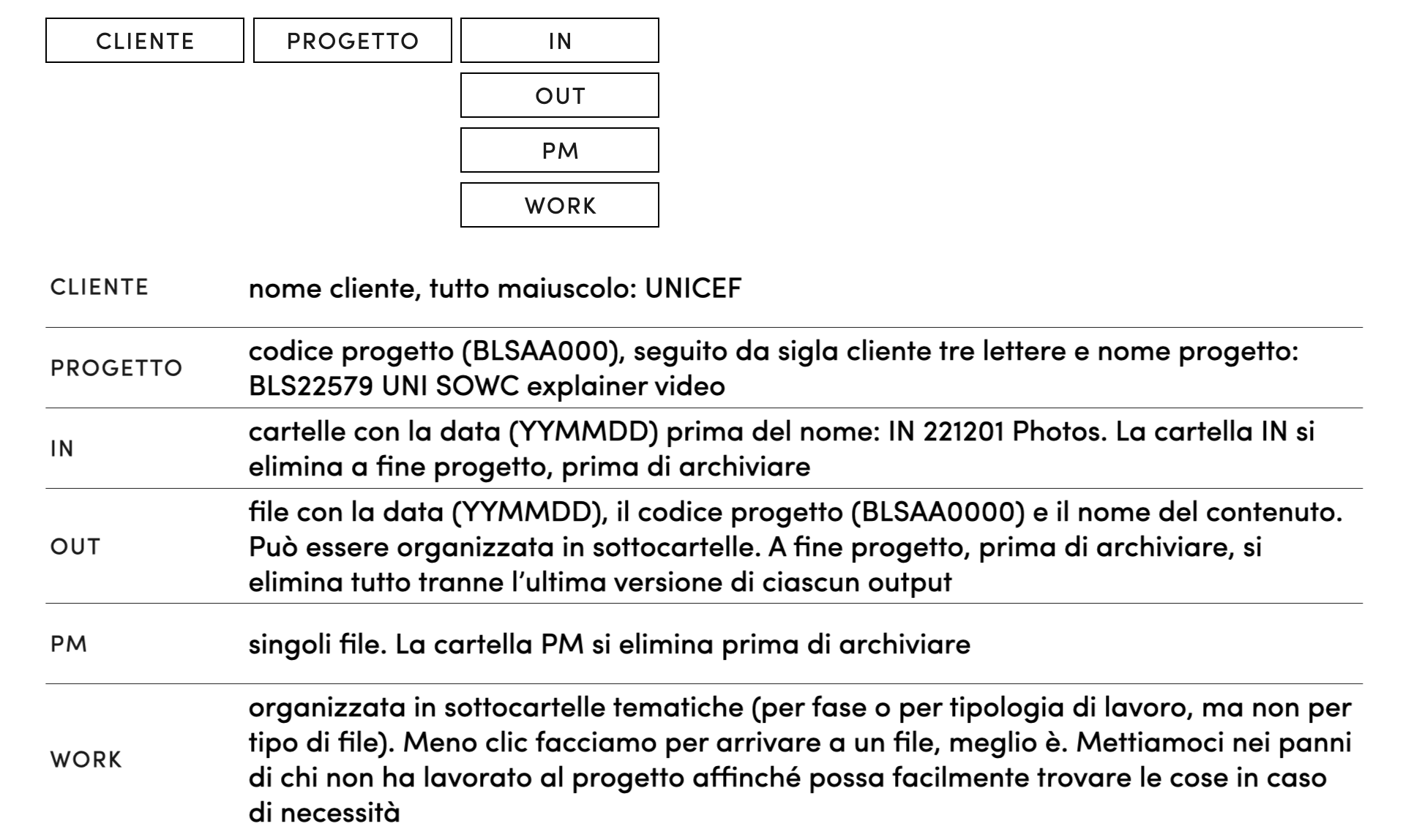
NOTA BENE
- La lunghezza massima per un percorso in Windows (il server Progress è Windows) è definita come 260 caratteri (gli spazi valgono 2 caratteri). Nel momento in cui vengono create sotto cartelle di sotto cartelle di sotto cartelle si raggiunge facilmente quella lunghezza e questo causa diversi problemi di copia e trasferimento da una memoria (disco/server) all’altra
- No_underscore_: non usiamo l’underscore (“_” trattino basso) nei nomi di file e cartelle, né il trattino (“-“); le parole si dividono con lo spazio
- No file .zip: se riceviamo file .zip, bisogna decomprimerli e poi eliminarli; se creiamo dei file .zip per inviarli al cliente, eliminiamoli dopo l’invio
- No cartelle inutili: non creiamo una sottocartella se il livello precedente non contiene file; organizziamo i file in cartelle tematiche e non per tipo di file, così sarà più semplice trovare tutto quello che serve
- Cartelle in maiuscolo: scriviamo i nomi delle cartelle in MAIUSCOLO, così da avere un ordine visivo
- Nomi brevi e data: i caratteri contano in termini informatici; usiamo nomi brevi per file e cartelle, salvaguardando la comprensibilità ma anche la brevità; mettiamo la data YYMMDD se serve, specie se prevediamo che ci sarà un’evoluzione nel tempo di un file o cartella, per facilitare la comprensione
- No file duplicati: non duplichiamo file identici in più cartelle (pacchetti, backup ecc.); eliminiamo le versioni intermedie di un file quando sappiamo che non sono più utili
Schermo e videocamera
Uno strumento che ci aiuta a metterci la faccia, confrontarci e ottimizzare il tempo.
Ogni videoconferenza avviene attraverso 4 strumenti:
- schermo (vedere chi è collegato)
- altoparlanti (sentire chi è collegato)
- videocamera (farsi vedere)
- microfono (farsi sentire)
Ogni videoconferenza prevede 3 momenti:
- collegare l’hardware
- impostare il software
- parlare, ascoltare e condividere lo schermo
COLLEGARE L’HARDWARE
In Blossom usiamo sistemi di videoconferenza di marca Poly. Per funzionare, devono essere connessi al computer tramite cavo USB (tramite adattatore o tramite presa del computer).
Gli schermi nelle salette si collegano al computer tramite il cavo HDMI (tramite adattatore o tramite presa del computer).
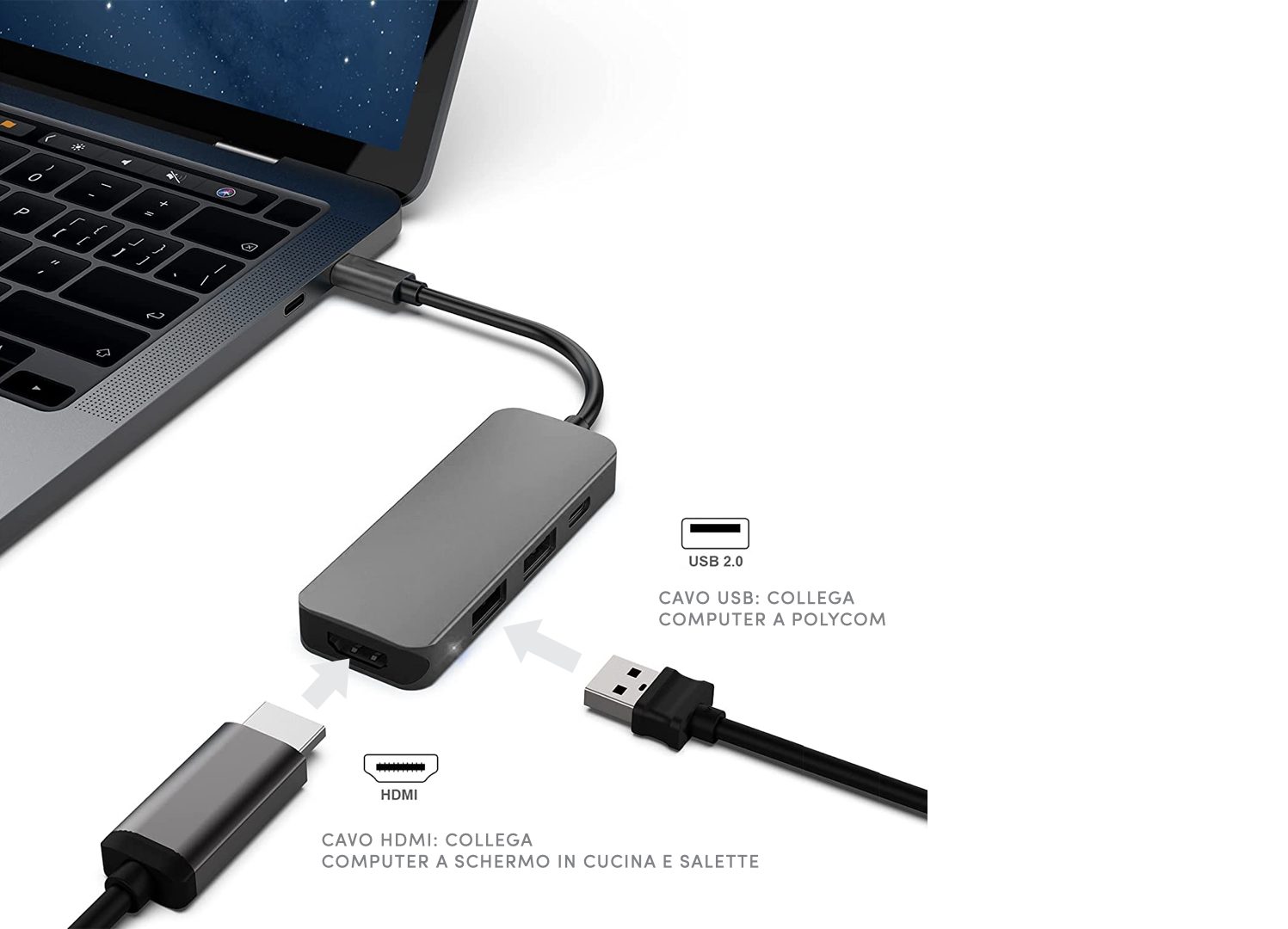
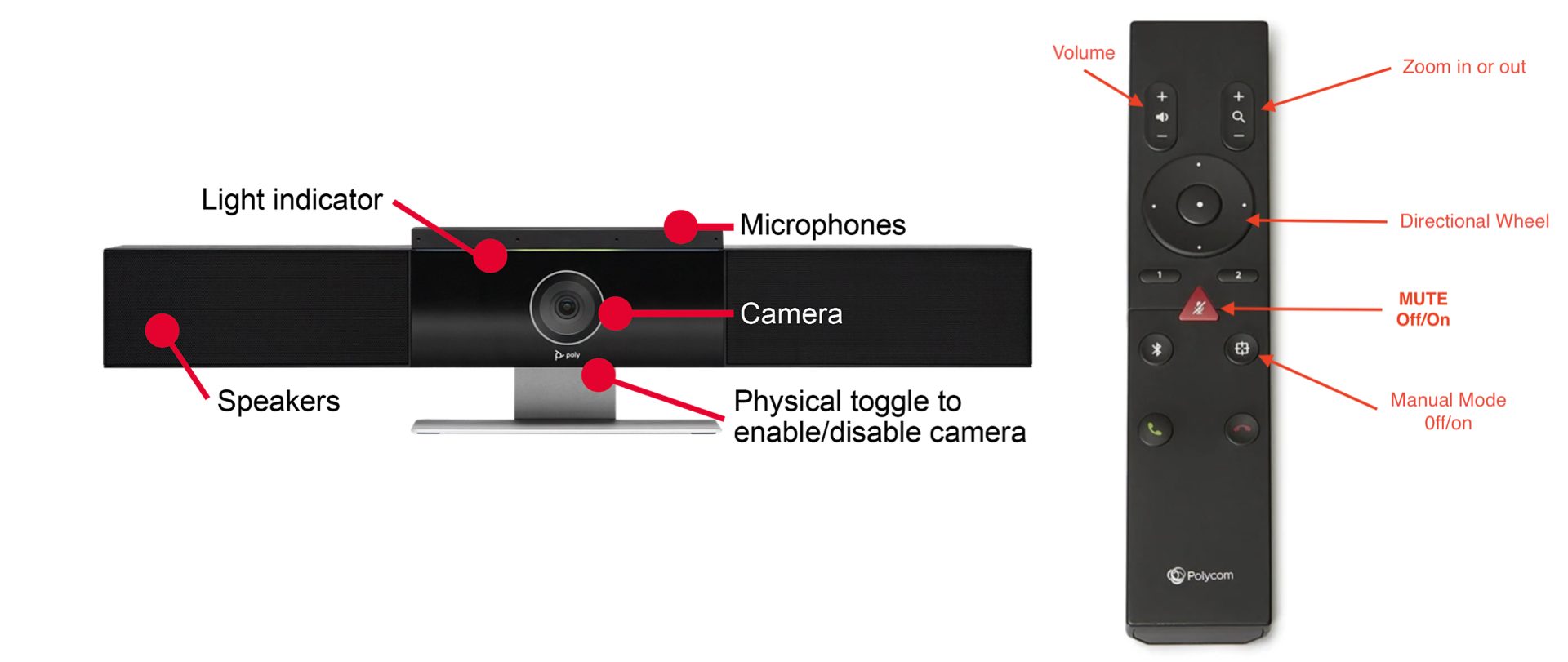
Le videocamere, gli altoparlanti e i microfoni esterni delle sale riunioni sono questi.
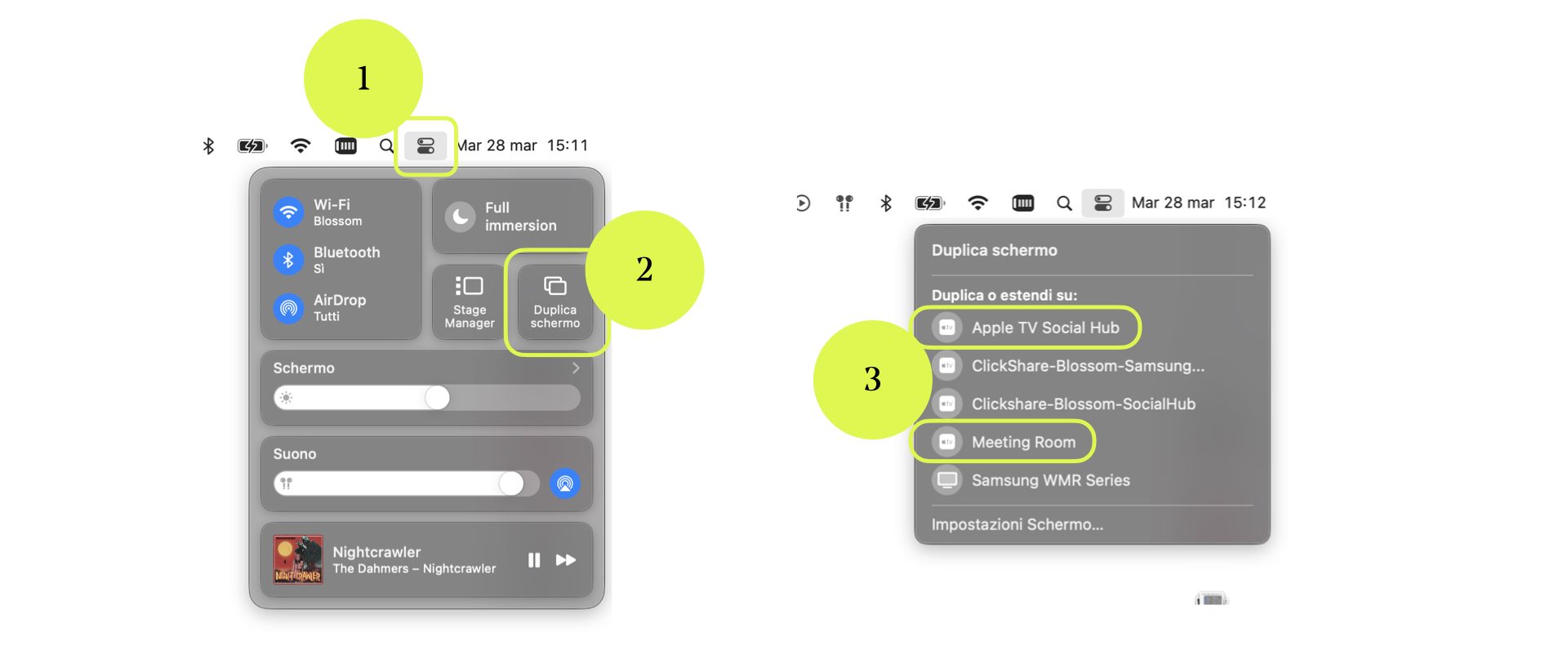
Gli schermi in acquario e social hub si collegano senza cavo tramite Apple TV.
Per collegarsi bisogna cliccare l’icona del centro di controllo in alto a destra nella barra del menù.
Poi cliccare duplica schermo.
Poi selezionare meeting room se siete in acquario oppure Apple TV social hub se siete in social hub.
REGOLARE LA RISOLUZIONE DEGLI SCHERMI ESTERNI
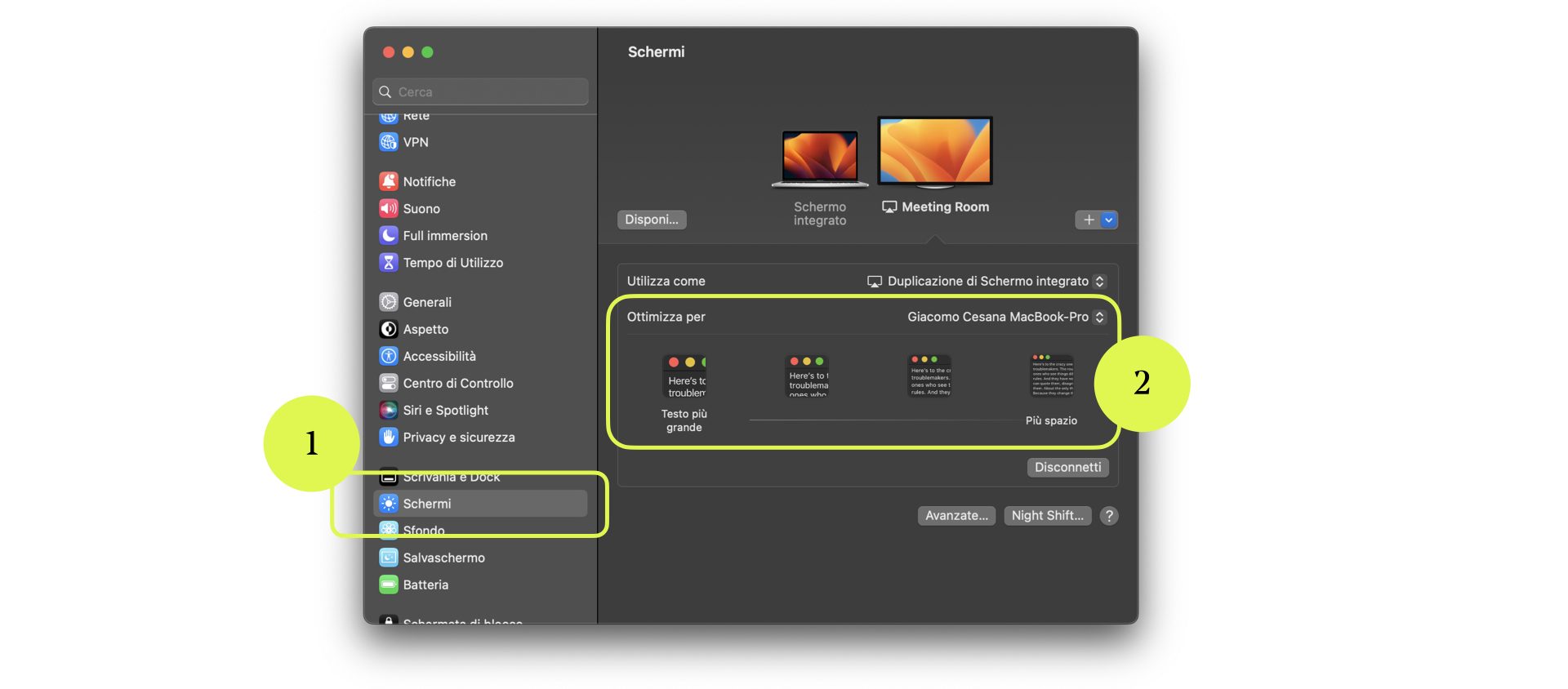
Al primo collegamento il Mac imposta lo schermo esterno alla risoluzione massima disponibile, che potrebbe essere troppo alta per le vostre necessità, con il risultato che vedete tutto molto in piccolo.
- Per impostare la risoluzione più adatta alle vostre necessità, dovete andare nelle impostazioni di sistema… del Mac cliccando sul simbolo mela in alto a sinistra.
- Selezionare la voce schermi nel menù di sinistra.
- Impostare la risoluzione schermo più adatta tra quelle offerte.
Questa impostazione verrà memorizzata per ogni schermo e rispettata anche in futuro.
DUPLICAZIONE SCHERMO O ESTENSIONE SCHERMO
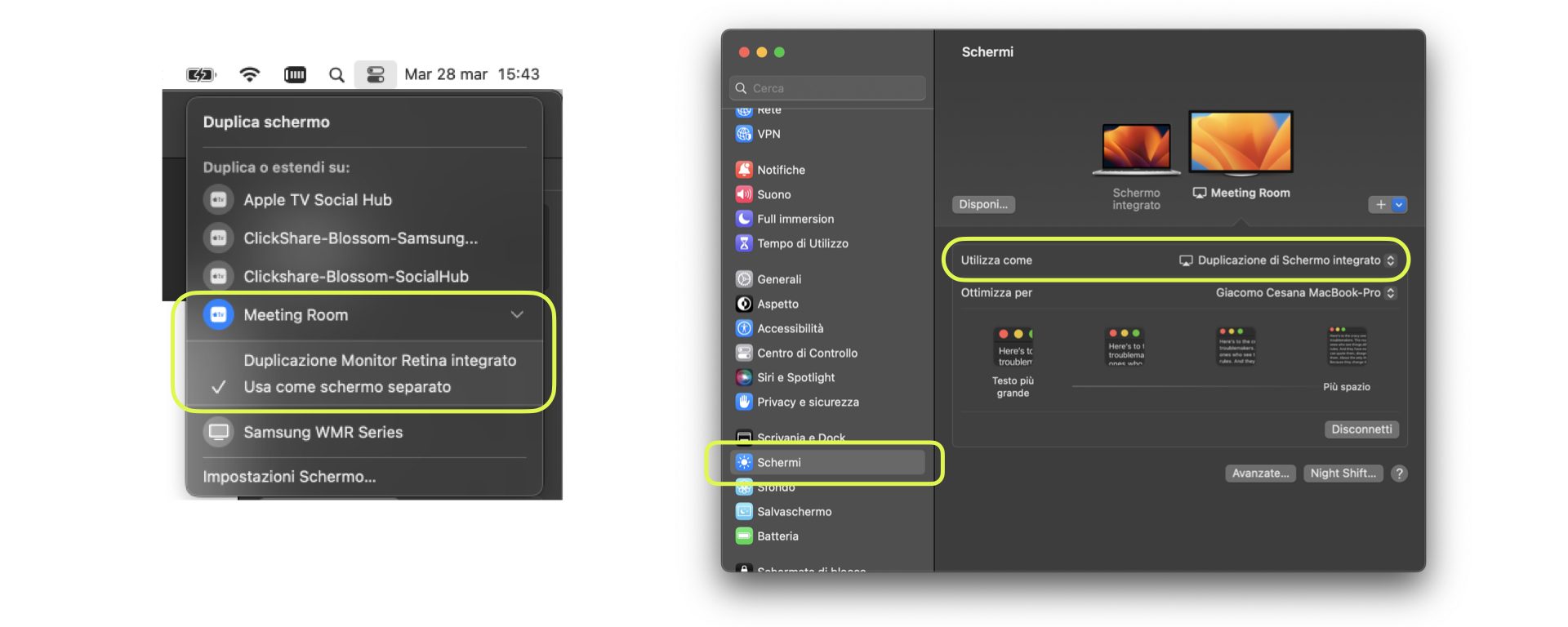
Potete scegliere se duplicare lo schermo del vostro portatile sullo schermo esterno oppure se utilizzare lo schermo esterno come una estensione del vostro.
Se duplicate, tutte le persone nella stanza vedranno la riproduzione del vostro schermo e di tutte le applicazioni aperte.
Se estendete, potrete scegliere le applicazioni da visualizzare su uno schermo e sull’altro.
La scelta si effettua o dal centro di controllo del Mac oppure dalla voce schermi delle impostazioni di sistema.
IMPOSTARE IL SOFTWARE
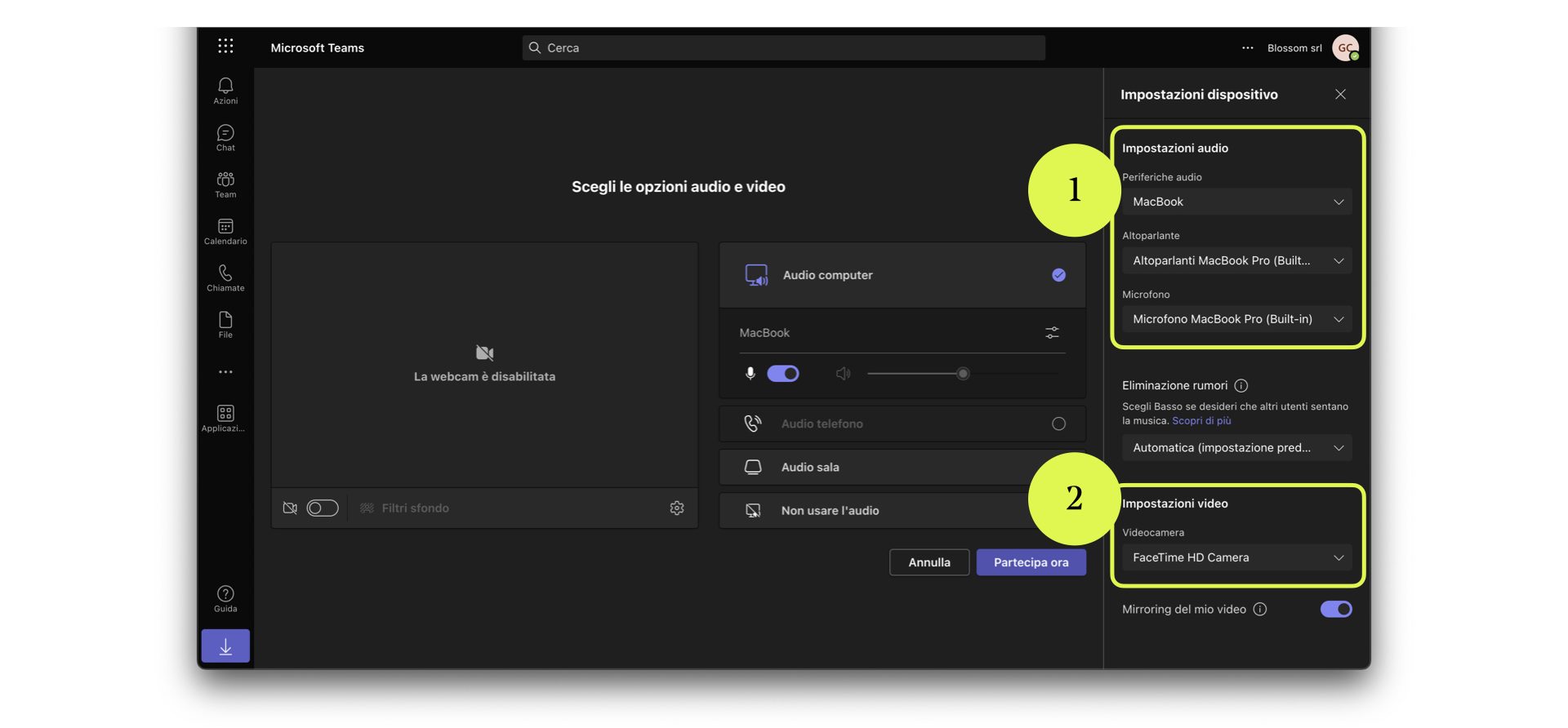
Ogni software di videoconferenza permette di scegliere quale sorgente di input e output audio e video utilizzare.
A questi indirizzi trovi le guida del software di videoconferenza che usiamo più frequentemente:
COME IMPOSTARE INPUT E OUTPUT AUDIO E VIDEO IN TEAMS
Prima di entrare nella riunione virtuale vedrete questa interfaccia di impostazione.
A sinistra ci sono i menù a tendina con le opzioni di ingresso e uscita audio, e le opzioni di ingresso video.
Durante una riunione potete modificare le impostazioni cliccando sul tasto delle impostazioni nel menù della riunione.
QUALITÀ AUDIO, VOLUME, MICROFONO
ECO, DELAY E RITORNO AUDIO
- Per evitare che chi partecipa da remoto senta eco, gli altoparlanti e il microfono devono trovarsi nello stesso apparecchio (o entrambi nel computer o entrambi nel Poly).
MUTO
- Se usate l’audio del Poly, allora potrete regolare il volume e attivare/disattivare il microfono con il telecomando Poly (luce rossa, microfono spento, anche se nel software di videoconferenza è attivo).
- Se usate l’audio del computer, regolerete invece volume e microfono dal computer.
MAC IS BETTER
- È altamente probabile che il microfono del Macbook faccia sentire meglio la vostra voce rispetto a quello del Poly nelle salette.
LO SCHERMO È SOLO PER VEDERE
- Il volume del televisore NON serve per le videoconferenze, quindi non serve alzarlo se non sentite. Il problema è altrove.
CONDIVIDERE SCHERMO O PRESENTAZIONI
Cosa condividere:
- lo schermo intero (sconsigliato, perché chi è connesso vede tutto quello che avete sullo schermo e si crea l’effetto mirroring)
- una finestra (scelta migliore, perché permette di concentrarsi solo su una presentazione specifica)
- una scheda di Chrome (la scelta suggerita da Google per condividere video e audio, perché chi è connesso sente l’audio direttamente. Quindi in caso di presentazioni con audio e video, conviene che siano caricate online e poi condivise tramite scheda di Chrome)
SUGGERIMENTI
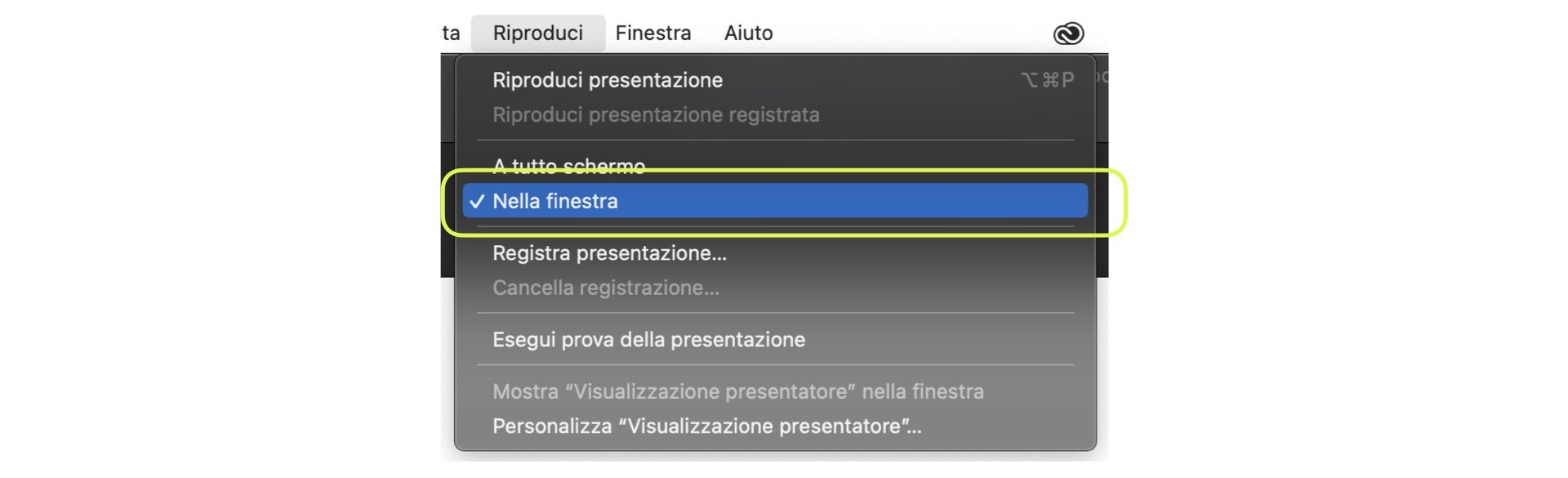
- Se condividete un Keynote durante una videoconferenza, impostate la riproduzione nella finestra anziché a tutto schermo, dal menù riproduci, così da poter vedere le facce dei partecipanti nella finestra della videoconferenza. Disponete la finestra di Keynote e quella della videoconferenza come meglio preferite per vedere tutto.
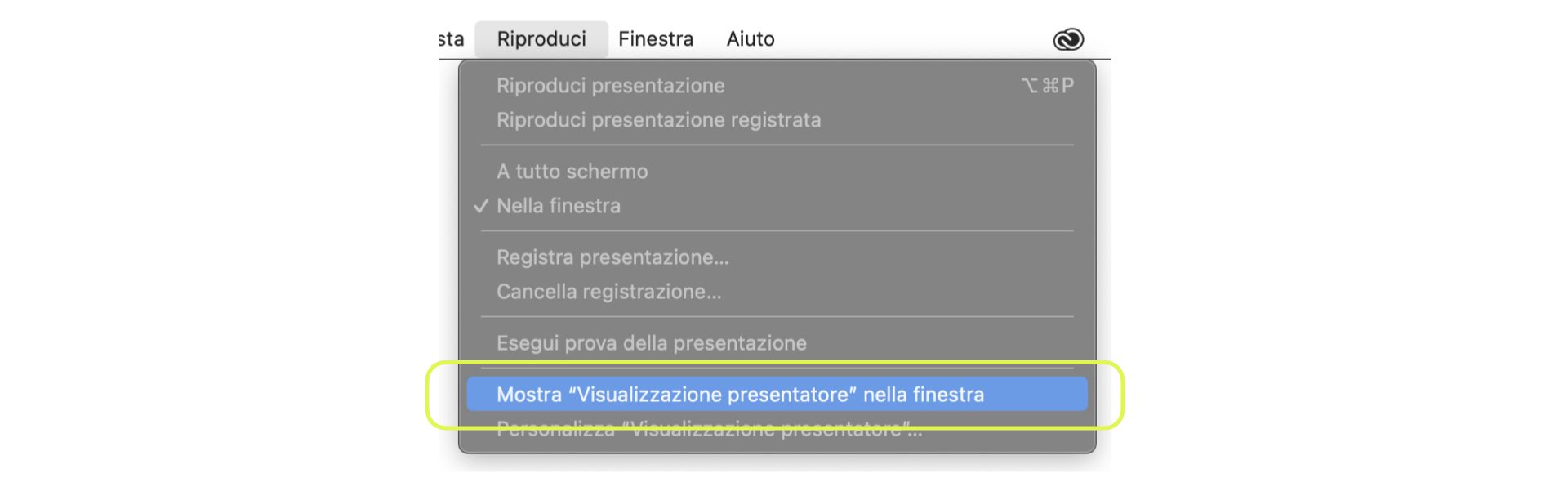
- Se vi servono le note del presentatore in questa modalità, attivatele selezionando mostra visualizzazione del presentatore nella finestra dal menù riproduci di Keynote.
- Sia che riproduciate un Keynote a schermo intero o nella finestra, conviene riprodurre la presentazione in keynote prima di attivare la condivisione in Meet o Teams. Se la riproducete dopo, infatti, può succedere che venga visualizzata solo la slide iniziale e non la presentazione a finestra intera.
Supporto IT
Uno strumento che ci aiuta a ottimizzare il tempo e fare ordine.
Per la risoluzione di problemi tecnici, domande o dubbi riguardanti server, connessione internet, account vari, software e hardware basterà contattare LinkInformatica:
- telefonicamente al +39 0239464495
- per mail a assistenza@linkinformatica.it
- attraverso il self-portal https://linkinformatica.halopsa.com/portal accedendo con le proprie credenziali*
*vengono consegnate via mail da LinkInformatica
Timesheet
Uno strumento che ci aiuta ad avere cura, ottimizzare il tempo e fare ordine.
È un plugin di Asana che utilizziamo per registrare le ore di lavoro.
Per garantire la sostenibilità di Blossom e il benessere di tutti, i tempi di lavorazione stimati in fase di preventivazione devono essere rispettati e riportati su Asana nelle task durante l’implementazione del progetto.
Il timesheet è l’unico strumento che ci permette un monitoraggio costante del progetto in fase d’opera e di verificarne la redditività a chiusura dello stesso.
NOTA BENE
- Ricordati di compilare il timesheet al termine di ogni attività e comunque entro la fine della giornata
- Sii il più preciso possibile, questo ci permetterà di controllare che le stime siano corrette e di apportare eventuali modifiche al progetto corrente o ai successivi se necessario
Trasferte
Uno strumento che ci aiuta ad andare in profondità, metterci la faccia, confrontarci, avere cura, ottimizzare il tempo e fare ordine.
Esistono le trasferte di Blossom e quelle specifiche della Media House.
Le trasferte inerenti ai progetti della Media House, vengono organizzate dal Producer.
Le trasferte per conto di Blossom – meeting in presenza dai clienti, eventi di new business e/o simili vengono autorizzate dal CEO e organizzate da Executive Assistant/Facility & Event.
Per qualunque tipo di richiesta di rimborso si deve presentare una nota spese. Essa deve contenere i dati relativi alla trasferta e gli allegati di tutta la documentazione giustificativa delle spese sostenute di vitto, alloggio, viaggio, trasporto e altre.
Welcome box
Uno strumento che ci aiuta ad avere cura e fare ordine.
È una scatola che viene consegnata durante l’Onboarding contenente alcuni regali di benvenuto. Essa potrà essere riempita dei propri effetti personali e conservata sulla scrivania per mantenere l’ordine ed agevolare la pulizia delle postazioni.